2008/06/16

SDHC対応メモリカードリーダ

sdHCは早く終焉を迎えるかもしれない…らしいけど、現状でのお買い得感はSDHCの方が高いのでSDHCなのだろうなぁと思った。
現状、ウチではSDHCを扱える危機が存在しないので、あわてて購入する必要はないかなと思っていたのだけど、miniSDをアダプタ経由で 扱うのが煩わしくなり、いい機会なのでminiSDをアダプタなしで直接扱えて、かつ、SDHCにも対応したメモリカードリーダを購入してみることにした。
購入したのはGM-SD003 。浜田電器で980yen。
PAP_0366 内容物の集合写真

PAP_0373PAP_0374なんも挿してない状態。
わかりにくいけど、作りが結構いい加減。接点部分(基盤?)が傾いてる。そのせいか差込が固い。ケーブルは固くて既にひび割れているし…全体的に安っぽい感は否めない。まあ、実際安いし(汗

PAP_0370PAP_0371PAP_0372SDカード挿した状態。


PAP_0367PAP_0368PAP_0369miniSDカード挿した状態。(一番右は半抜け状態)
どうやらminiSDは裏返して挿入するようだ。

自分で発見したつもりだったけど、同梱されていた説明書(簡易)にちゃんと書いてあった。SA350375
miniSD,T-Flash,MicroSDは裏返して挿入。miniSDの場合はSDスロットと共有であるため注意が必要で、ランプがない側に寄せて挿入する。

ちょっとしわしわなのは、必要ないと思って早々にゴミ箱に直行したから。miniSDが認識されたりされなかったりしたので、内容物を再確認したときに気がついたわけ。

しかし最近のSD系メモリカードの規格の乱立っぷりには閉口気味。SDHCでも32GBまでだっけ?足りなくなるのは目に見えている気がしたのだが…まあ、今度の規格はそんなこともないだろうけど、長続きする規格であって欲しいね。つーか、SDHCの読み込みもドライバだけで対応できるなら、なんとかしてもらえないもんかね?その活動もエコだと評価されると思うが(笑

逆に評価しているのがメモリースティック(MS)系。最初はすぐに消えると思ってたけど結構長生きしてるね。規格が乱立してるのはSD系と同じだけど、注目すべきはSDHCメディアをメモリースティック変換アダプタで読める…んではないかという点。更にmicroSDHCメモリカード×2→MS Duoといった製品の登場で更に扱いやすくなっている気がする。これならワシも欲しい…けどMS自体使い道がねぇ(汗

今は持ち運び用として、携帯に装着しているminiSDを利用しているけど、携帯への買い替えによりBluetoothを主流にしたいところ。そうなるとメモリカード系はしばらく様子見な感じ?

関係ないけど、カレキチのカツカレーは結構イケる。今度行ったときまた食おう(笑

MassiGra 画像ファイルの印刷解像度の変更

今更ながら、MassiGraで印刷解像度の変更ができるのを知った(汗
これで以前投稿した、解像度情報がない画像をコミスタに読み込ませるとでかいサイズで取り込まれる仕様をごまかすことができる。ありがとう、MassiGra!
image メニュー→編集→拡大縮小で表示されるダイアログから、
画像を拡大縮小のチェックを外し、プリントサイズのX解像度とY解像度をいじってOKし、保存すれば解像度を変更できる。
ただsusie pluginで読み込めたとしても、保存できる形式は決まっているので注意。
でも、プリントサイズっていう設定項目があることから、印刷を意識してることがわかり嬉しく思った(喜。

編集機能を使ってて不便に感じたのは、やっぱり選択範囲の扱いだねぇ。貼り付けた直後はフローティングの状態にして移動できるようにしてほしいもんさね。
現状では貼り付ける位置に選択範囲を作ってから貼り付けるという方法でしか貼り付け位置を指定できない(と思われ)。切り取り&貼り付けで代用できなくもないけど、作成時に背景色は指定できるけど、作成後は背景色が黒に決め打ちされているようで、切り取った跡が黒くなってしまい印刷用途の画像としては嬉しくない状態に。・・・投げ縄選択も欲しいな(汗。
あと、レイヤー機能は必要ないけど、Photoshopのプラグインが利用できるようになればうれしいなぁ。

Photoshopでやればいーじゃん、ということになるけど大掛かりな編集でなければ軽いアプリで対応してしまいたい。何しろPhotoshopを立ち上げるだけでメモリの半分を食ってしまうので(汗

でも、そういった機能のおかげで動作がもたつくようになったらやだなと思う。やっぱ、MassiGraは表示が軽快なビューアであって欲しいと願う。

Google SketchUp 設定画から3Dを起こす

image

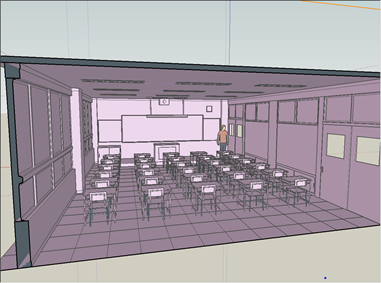
勉強がてら初めて、作画の補助に使う構造物を作ってみた。3Dでマトモなものをモデリングしたのは久しぶりだったけど、自分的には満足。ただ、かかった時間は尋常じゃなく、ほぼ一日作業(汗。

手書きの設定画から起こしたので、つじつまを合わせるのが大変だった。写真起こしだったらもっと楽なのかな…?逆か?

棚

Windowizerから一発。
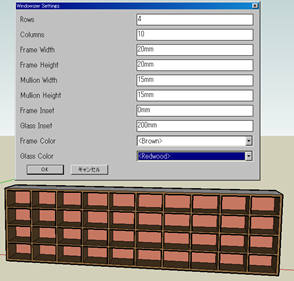
image 
使い方だけ把握してとりあえず放置。
いつでも作れるので、枠だけ決めて最終段階で作り込むことにした。

教壇類
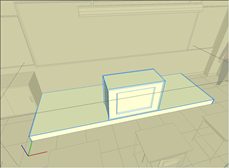
image  最初に作ったのはこれ。何しろ、長方形と長方形を組み合わせれば出来る、という基本的なことは分かっていたけど、実際に作ってみると結構大変なことがわかった。あと、この時点でGSUのレイヤーが一般的なレイヤーではなく、どちらかって言うと、グループがそれに近いということが分かった。GSU☆PARAさんで勉強させていただきました。

生徒用机と椅子
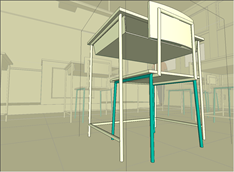
image 次に手をつけたのが、生徒用の机と椅子。机を並べたときに実際とは印象の異なるサイズだと印象が悪いのでサイズには気を使ったつもり。
色が変なのは裏返っているから(汗。このときは裏を意識しないといけないというのを知らなかった。直すのが面倒くさいのでとりあえず放置…あ、面の反転で直るのかな?
パイプの作成に、PluginのTube along pathを利用。一応、パイプは傾斜つけてる。ま、基本的に下書きに利用するくらいなので、細かい作り込みはしてない。とはいえ、背もたれのパイプのRは付けたかったかも…
とにかく、基本を色々と身につけた気がする。GSU☆PARAさんの「立体化したらグループ化!」は名言だと思う(笑

床
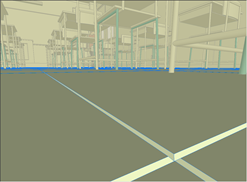
image 平らだと味気ないし、線だけだとちょっと…なので、ゴミが溜まりやすくくぼみを付けてみた。一枚作った後、コピーして、「*8」とか作れば、コピーした規則に沿って複製してくれる便利な機能。机や椅子も1列作って行複製した。


黒板
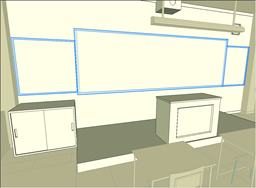
image ボックス引いて、押し出しして、オフセット作って…単純に作成。左右の小さいのはコピーして枠部分だけ選択して移動。ふちの太さを維持して全体のサイズを調整してみた。


ロッカー
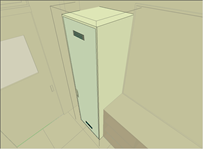
image

取っ手とスリットは必要ないかと思ったけどそのときは、なぜかやる気があったので作り込んだ。扉は開かない(汗


柱
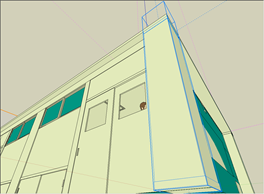
image

簡単なはずなのだけど、結構苦労した柱。上と下にある段差をどういう手順でやれば効率的なのかわかんなくって…
今回は柱の中心に線を引いた後、そこを基点に正方形を作って押し出し。
それとは離れた場所で段差部分の正方形を作り押し出しして、出来上がった長方形の中心をグリップして、先ほど作った長方形の下面と中心軸に引いた線の交差するポイントにあわせるとガイド機能が働いて綺麗に繫がった。中心軸がなくてもガイドが働いてくれるかと思ったけどうまくいかなかったので苦肉の策。まだ勉強不足だなぁ…

廊下側壁
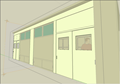
image

image 開ける可能性のあるのは、半面作って回転コピーを使った。なので窓は裏側だと作ってなかったり(汗


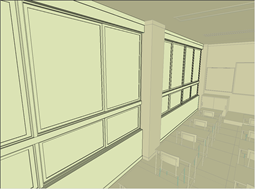
屋外側壁
image

全体的なサイズ調整するために壁は最後に作り込んだ。そのため、窓のサイズは実際にはありえないほどでかいガラス面を持つ。割ったら大変だ(笑
何しろ手書き設定から起こしたので色々と不整合が出てきてつじつま合わせるのに苦労した。初期段階では机の配置間隔がもっと広く、椅子を引いても出入りが楽な感じだった。でも教室のサイズが広くなりすぎる感じだったので、机同士の前後間隔を詰めて配置を調整、それに合わせて教室サイズを調整しなおし壁を作り直した。3回くらい(汗。
窓は手順さえ把握してしまえば比較的楽に作れるようになる。テンキーで数値入力は必須。手元にマグカップを置いて作業しているものだから、テンキー入力するために右手を伸ばしたとき、何度もコーヒーをこぼしそうになった(笑

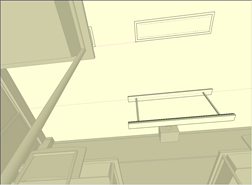
天井とか
image

教師用の照明など天井にぶら下がっているもの。天地を逆にして作業したので、いつもと感覚が違って戸惑った(笑。
本とは照明部分は蛍光灯まで作り込みたかったのだけど、うまくくぼみを抜くことができず、諦めた。
この段階で始めて裏面があると知った(汗。選択できたり出来なかったりしたのはこのせいか…?
あと、メジャーツール(Photoshopでいうものさし)でガイドが作成できるのを知った。メジャーツールがこんなに活躍するソフトは初めてかも。ガイドはもちろん、移動する際にあらかじめ対象となるモノへの距離を測っておき、必要な距離を差し引いて移動させることが多かった。おかげで暗算が速くなった気がする(笑

雑感

慣れてないところが大きいけど、思っていたよりも手間がかかる印象。ポリゴンモデラーを利用した方が早いんじゃないか?と感じてしまうこともしばしば。

中でも、操作したい対象をいかに選択するかが複雑になるほど難しい。操作方法が直接的じゃないところが多いので思い通りにガイドが働いてくれず、腹立つことがある。まあ、そのガイドが使えると思ったから使ってみたのだが…poserのインターフェースに近い印象。何度か全く選択できなくなる状態に陥ったが、アプリを再起動しなおすと直ったり。まだ安定してないのか、ワシの使い方が悪いのか…?

とはいえ、かなり融通が利くソフトであると思われる。ポリゴンモデラーでサイズ今回のようなサイズ調整しないといけないとなると、頂点位置だとかを意識して修整を加えなければならないのでかなりメンドクサイと思われる。その点、そういった3Dのシガラミを意識せずともいじれるのはすごい技術だと感じた。最小単位が現実的なmmであるのも優しくって良い。そのおかげでとりあえず移動させてみて様子を見てみることが気楽に行える。ガイド機能によりマウスでの正確な調整もしやすいし…扉なんかも気軽にスライドできる(笑。このへんは、これまで使ってきた3Dソフトにはない感触で新鮮であり、ストレスに感じない部分。
階層構造を意識せずに組み立てていけるのも評価が高い。普通だったら階層構造のパレットとにらめっこしながら作業するのがアタリマエな印象だったけど、これはそのパレットがなくともどんどん作業できてしまう。見えているもの直感的にいじくれるっていうのは非常に楽しい(笑。数値入力はもちろん必須だけど、このバランス感覚はとても気持ちいい。
コレだけのソフトをフリーで提供するなんて、Googleは太っ腹だなぁ…

あとは選択方法をきちっと身につけられれば満足度がもっと上がるはず…(汗

Tips

自分なりに分かったこと。

  • 断面平面はモデリング時にも使える。
  • 割り当てられていないショートカットが多いので、自分で早めに割り当てて慣れておくことが大事。
  • 裏と表を判断しやすいように自分にあった色味(スタイル)に調整した方が良い。

GSU*PARA
勉強させて頂きました。Tipsやら注意事項やら、初心者にモロに効く内容ばかり。ありがてぇありがてぇ…

これで五重塔とか作っている人がいるから、すげぇなぁーと感心してしまう。ワシも精進しよう…いや、マンガ描こうよ(汗

2008/06/12

PDFをAcrobat Readerから小冊子印刷してホッチくるで中綴じてみた

SA350362

同人誌作成用に購入したホッチくる。こいつのすごいところは、留め金部分を回転させることができるので、中綴じドキュメントが簡単に作れるようになっている。同人活動のための一品といってもいいかも。でもまだそれ用に使ったことがない(汗

地デジチューナの置き換えで、不要になったHDDレコーダを実家に送ることにしたけど、取扱説明書を紛失していることをすっかり忘れていた。
ワシはメーカサイトからPDFの取扱説明書をダウンロードして使ってたので問題はなかったけど、実家の方でパソコンに明るい人がいないのでPDFではさすがに厳しい。せっかくホッチくるもあるのだし、そこで説明書を中綴じ印刷して説明書っぽく製本してみることにする。

「印刷してホッチくるでとめる」くらいのつもりでいたが、取扱説明書が3つに分割されているので、このままでは中綴じ印刷できない。
まずはPDFをまとめる作業から。

とりあえず、3つのPDFをPDFプリンタに出力。
直接acrobatに読み込ませて一つのPDFに編集できればいいのだけど、保護されているので直接編集は無理。保護されている状態でも印刷はできるようなのでPDFプリンタに出力して編集できる状態のPDFを作る。
出力したPDFファイルをAcrobatで読み込む。それぞれでページ数が結構あるので、正規の順番で取り込むようにしておく。

念のため継ぎ目のページを確認、問題なければ保存して印刷するだけ。…結構手間をかかったけど、別の方法があるのかもしれない。

Acrobat Reader 8で開いて印刷、というのも、ウチのAcrobatはVer6なので、中綴じ印刷機能がないバージョン。2つのバージョンアップでしっかり進化を続けている。Ver9も出るみたいだし、やっぱり買い時なのかなぁ…

印刷を実行。
aページ処理の項をページの拡大/縮小:小冊子の印刷を指定。更に、小冊子の印刷方法:両面で印刷、綴じ方:左であることを確認する。
開始ページ、終了ページで実際印刷される紙を制御する。両面印刷であれば最終ページがちょうど真ん中のページになる。(総ページ数を4で割り切れるnとすると、先頭ページは表面:n,1、裏面:1+1,n-1、最終ページは、表面:n/2+2,n/2-1,裏面:n/2,n/2+1、xページ目はどうやって計算するんだろ?)
PDF文書のページ配置が変化しない限りこのページ処理で印刷される一定に保たれる。ただ、印刷範囲を変更すると違ってくる可能性が高いので注意。(文書の総ページ数から計算して配置するためズレるはず)

プリンタのプロパティを開く。
20080610_20465320080610_204706両面印刷とモノクロ印刷を指定。何度かプリンタ側の中綴じ印刷機能を試したけど、思い通りに制御できなかったのこちらは使わないようにしている。
上位アプリケーションから制御した方が融通が利く、という経験上の判断もある。

ワシが使っているプリンタは両面印刷機能があるから使うつもりがないけど、両面印刷機能のないプリンタでも小冊子の印刷方法で片面で印刷(表面)と片面で印刷(裏面)で小冊子印刷を実現できる。 表面指定で一通り印刷した後、印刷した紙を裏返してセットし裏面指定で印刷。ただし、挿入方向(用紙の天地?)や重ね順を間違えると最初からやり直しなので注意が必要なのは言うまでもない。
人の手が入ると間違いがおきやすいから両面印刷に対応したプリンタであった方がいいだろうなぁ。

AcrobatReader側で中綴じ印刷を制御するメリットとして、途中から印刷を再開できる点。今回印刷した取扱説明書は全体で156Pあり、一度に印刷要求出すと、3Gくらいスプールされてしまう。 相変わらずディスクに空きがなくOSが固まりかけたので、あわててキャンセルし、3回に分けて印刷してみた。 それでもかなり時間がかかったけど…
プリンタドライバの提供する中綴じ印刷では、印刷要求のあったページで中綴じ印刷用に配置しなおすので、今回みたいに印刷要求を何回かに分けて出力する場合には適さない、というかページ番号がメチャクチャになってしまう。1回で全体が印刷できる場合ならいいけど…それでも印刷失敗した場合、途中からやりなおす、というのが難しい。
Acrobat側で中綴じ印刷(名称としては小冊子印刷だけど)がサポートされた意義は大きい…と思う。

出力して綴じてみた。
SA350366SA350365SA350367SA350364SA350363やっぱり39枚を綴じるには、この芯サイズだと無理が(汗
ホッチくる置いておかないと勝手に開いてしまうくらい折り目がつかない厚さに…(上段左)。
こうして考えると20枚くらいが限界かな…?
芯がギリギリ通ってる感じ(下段右)

それにしても、Acrobatは良く出来たソフトだと感心。Adobeは偉大だなぁ…

comicstudio4.1.3 ドラッグ&ドロップとかしてみたり

気がついたことには文句を言う。

×Firefoxからで表示中の画像をドロップしてみたら落ちた(汗
マウスカーソルはいけそうな雰囲気だったんだけど…

×?☆circle.msで公開されているサークルカット用のフォーマットを取ってきて、コミスタに読み込ませてみたら…
image こんな感じになる。
MassiGraでcut.pngの情報表示させてみたら、解像度が未設定。image
まあ、解像度が指定されてないから仕方ないのだろうけど、このサイズはちっとでかすぎないかい?(汗
正確なサイズで出力したいので、ドットバイドット(?)で取り込みたい。
解像度を変更するソフトがvectorにあったのでそいつで変更してみようかと思ったら…うまく読み込めない(汗
ファイル構造が変になっているのかと思い、画像をクリップボードにコピーしてビットマップエディタに貼り付け。pngとして保存した後、再度、解像度変更ソフトで読み込ませる。今度は成功。出来上がったファイルのプロパティはこんな感じ。
image 
でもMassiGraで見ると、
image 
解像度が設定されてない…?
とりあえずコミスタに読み込ませてみたけどやっぱり同じような結果に(涙

念のため、コミスタで吐き出した600dpiのPNGファイルを見てみると…
image ご丁寧に作成ソフトウェアまで記述されてる。
これを読み込ませると
image わかりにくいけど、解像度を理解して読み込んでくれている。(ちなみに、用紙のサイズは600dpiのB4用紙)
imageMassiGraでも問題なさそう。

それなら、このファイルをベースに、カットファイルの画像をコピーして貼り付け、トリミングしてやれば解像度保持されたpngファイルができるのでは…と思い試してみる。
cut_mod左が解像度を600dpiにしたpngファイル。
これをコミスタに読み込ませてみると…(すでにネタばれしちゃってるけど…)
image ばっちり!

あとは最近覚えた(笑)、出力前にこのレイヤーを範囲選択(レイヤーパレット上で該当レイヤーをAlt+クリック)して、画像のエクスポートを実行。
image
なんとか指定サイズで出力できるようになりまいた…時間かかったな。
素直にPhotoshop使えばよかったのかも(汗

えーっと、何が言いたかったのかっていうと、読み込み時に解像度を指定できるようにできないもんかな?ということ。
この作業をやってみてわかったけど、解像度を意識したアプリケーションってのはまだ少なく、指定した解像度でファイルを作るって結構大変。
そういう画像ファイルが多いような気がするので、読み込んだ後の解像度指定(150,300,600dpi)だけでは不十分かと思ってみたり。
そして、恐ろしいことを発見。先のcircle.msで公開されているサークルカット用の画像フォーマット、bmp形式だったら解像度情報情報がきちんと設定されており、コミスタもそれを理解して実際のサイズで読み込んでくれました(汗。
やってもーたー(笑

?黒(1bit)のレイヤーに対して色域選択を実行して白を指定すると黒が選択されるのは仕様…なのか?黒を選択すれば黒が選択されるのはわかるけど…反応なし、が正しい動きなのでは?
image

2008/06/11

comicstudio4.1.3 しんどいと言いたい

何度目のチャレンジか忘れたけど、コミスタでカラー原稿はしんどい(汗
ブラシの特性がいまだに掴めないのがその原因。Photoshopであれば多少は塗れるんだけど…あれ?やっぱオレの使い方が悪いのか? (汗
誰かphotoshopのブラシパターンを真似たコミスタのブラシ、作ってくれないかしら…?それがあるだけでかなり違ってくると思うのだが。
あ、でもこういうのこそFlin(だっけか?)に登録されてたりするのかも…探してみるか。

これまでブラシのパラメータ調整で自分にあったのを見つけようと試行錯誤していたのだが、とうとうギブアップ。
当分、いや次のバージョンが出るまではカラーを塗ることはない予感。
とはいっても、パーツの色分け、ベース色調整、選択範囲の作成といった色塗りの下地になるところまでは便利な機能が多いので使っていくつもり。
他にもCMYKの色空間で作業できないとか、色の扱いが分かり難いとか不満タラタラなので、これ以上深みにはまらないうちに撤退決定。3Dワークスペースもね(汗
実際、突っ込みどころが多すぎてどうまとめりゃいいのかわかんないよ…マジで仕様書から起こすレベルのものになってしまいそう。金にもならないのにソコまでするか?と考えるようになってしまったし(汗
んなこと一生懸命になるよりマンガを描けよって話。実際、かなりおざなりになっていた…ヤバイ…コンテ上がってねー。
まあこれで、コミスタで出来ること、やらないほうがいいことが分かったので良しとしておこう。

次のバージョンに期待したいけど…どうなるのかなぁ(笑
これでEXが実売3万ちょっと。方やPhotoshopは3倍の値段。確かにそれくらいの差はあるな…いや、でもコミスタのPROとEXに倍の差があるとは思えないのだが…せいぜい1.5倍(汗
PROの実売1.5Kならこんなもんか…なんだかんだでサポートには力を入れてるみたいだし。どちらかっていうと最初からサポートが必要ないくらいのものを作って欲しいけど(汗

そういやMac OS X版はどうなったんだろ?
もーMac版はParallelsで動作保証しちまった方が傷口を広げずに済んでいいんじゃなかろうか?(笑
これをMac版にするわけでしょ?うーん…

Mac版は根っこから作り直してVer5として出してくんないかなぁ。イヤ、マジで。
出来がよければMacに乗り換えてもいいしね~。
Vistaとか7とか…もう…いいよ(涙

2008/06/10

HVT-T100に置き換え

地デジ録画に使用している外部チューナを、最近発売されたHVT-T100に置き換えてみた。今まではHDDレコーダの外部チューナを利用していたのだけど、電気代を考えたら不経済極まりない(動作時53w)。これなら動作時でも10W程度なのでずっとつけていてもいいかも…切るけど(汗
ホントは5000yenくらいの地デジチューナが出るまで待つつもりだった。しかし、次にユニデンから発売される地デジチューナも格安という感じではなさそうで、しばらくはこんな感じかなぁ…といい感じで諦めがつき購入に至る。
なにより、外部チューナとしてしか利用していないHDDレコーダももったいないしね。実家に送って使ってもらうことにした。

発売日すぎてから注文したのだけど、すでに在庫がなく取り寄せ状態。7月くらいまで待たされるのを覚悟していたけど1週間も経たないうちに到着。

で、宅配便で受け取ってみてびっくり。梱包されているダンボールのサイズの小さいこと。ホントに入ってるのかいな?と疑いたくなるくらい小さかった。
SA350345ダンボールを開けてみると、商品が入っていたわけだけどそれが更に小さい。そういやサイズを確認していなかったなぁ、と今更ながらに気がつく。なぜかHDDレコーダくらいの大きさはあると思い込んでいた(汗
そんなことを思いながら商品の箱を開けて更に小さな本体にビックリ(笑
SA350346ちょうど外箱の容積の1/4程度。B-CASカードがでかく感じるくらいのコンパクトさ(笑
内容物を並べてみた。


録画予約のないタイミングを見計らってチューナの接続をしなおし、リモコンコマンドも登録しなおす。初期設定も終えてみた感想。さすが最新型、チャンネル切り替えもこれまで使っていたのより早く、動作もキビキビ。かなり満足。
しかも、HDDレコーダだと電源投入後待機時間が必要だったのだけど、それが皆無。電源投入、二秒後くらいにはリモコン操作を受け付けてくれる。
これならスクリプトも記述しやすいかも…?
あ、チューナごとに調整が必要なパラメータをきめうちでスクリプトにしちゃってる。…どうしよ?(汗

SA350359 消費電力は動作時8w。
優秀。

気に入りました(喜


以下はこれまでのLink de録の近況。

録画時間になっても外部チューナ(HDDレコーダ)の電源が入らず、信号がない状態で録画終了でLink de 録ハングアップという感じだったので、リモコンの電源投入コマンドを登録しなおしたら安定する(電源が入る)ようになった。実際登録しなおしたコマンドの中身を比べてみたら何バイトか違っていた。遮蔽物がないように送出したつもりだったけど…結構エラー発生しやすいのかね赤外線通信って?最近になってやけに失敗するような気がしたのは気のせいなのか…
ま、チューナ自体を切り替えるから登録しなおしなんだけど、今度は安定するといいなぁ。

Editra使ってスクリプト見直し中。Hack de 録なしの環境で動作させられるかちょっと不安だけど、なんとかなる…かな?
今ふと思いついたけど、リモコン送出もジョブ管理にした方がいいのかも…その方がエラー処理に強そうだし、他のスクリプトと競合することもないだろうし。
うう、でも考えがまとまらねぇ…
しかもEditraより使いやすいかもしれないテキストエディタを発見。Notepad++…こいつは関数名補完もしてくれる。やっぱりこれもフリーなのだけど、最近はすげぇなぁ(汗。Editraは何気にUTF-8しか対応してないっぽいし…
ただ、Notepad++のスタイル設定はかなり扱いづらい。自分好みにカスタマイズするのに結構時間がかかった。慣れの問題なのだろうけど、設定できる項目が多すぎて…ちょっとMangaMeeyaを思い出した(汗

そして、今一番の懸念事項が気温。録画デバイスが半端じゃなく熱くなってきた。60℃くらいはあるんじゃなかろうか?
熱暴走が怖いので、去年の秋頃から不要になったCD-ROMドライブで挟み込んで放熱対策を取っていたのだが、それでもこんな状態。バラして放熱フィンに直接アルミ板を当ててやればかなり発熱は抑えられるけど…見た目がねぇ、邪魔だし。放熱フィンが直接外板に当たっていればもっと効率よく放熱できるのだろうけど、なんとかならなかったのかなぁ?
今年の夏をこのままでは乗り切ることができないのではないかと心配で心配で…。
何気にLinkstationの内部温度も上昇気味だし…Seagate製のHDDは結構危険かも(汗

2008/06/09

skype Bluetoothヘッドセットが欲しい

今のところUSB-Audioデバイスにマイクとイヤホンを接続して、skype専用の通話機器として利用しているわけだけど…やっぱりワイヤレスがいい。
電話っぽく使いたいからskype専用端末がベストチョイスなんだけど、チャット機能がないのでちょっと高い印象がある。。myloとかPDA的な端末にskypeソフトウェアを入れるってのもありなんだけど、端末自体の値段が結構するのでなかなか踏み出せない。WindowsMobileの携帯を買えばいいのだろうけど、auはいまだにスマートフォンを投入しないし…あ、でも夏モデルのG'zOne端末は狙ってたりする。問題はどっちのプランで端末を購入するか。フルサポートで購入して二年後にシンプルプランに移行するかなぁ…値段的にはどっちも変わらないっぽいし。Bluetoothがついているデジカメとしても魅力的だしねぇ。電子コンパスとかも面白そうだし。ワンセグとかFelicaは微妙(汗
ちっと脱線気味だけど、、要はハードウェアの購入でskypeが使いやすくなるものか実験してみるべく、Bluetoothヘッドセットの購入を考えるようになった。なので安いヘッドセットであることが条件。過去、こういう買い物、何度も失敗してるからなぁ…(汗

計画当初から狙っていたのがプラネックスのBT-05HS。一時期3000yen切ってたんだけど、最近3000yen台中ごろまで値上がった…トホホ。
しかも通販限特価だから送料かかっちゃうし。

そんな折見つけたのがDN-BT03MH。上海問屋オリジナルだけどBluetooth2.0+EDRに対応してるのでワシ的には要件を満たしている。デザインはちょっとアレだけど…値段が3000yen切っているので文句を言っちゃいけない(汗。

早速購入しようかと思ったら、売り切れ(泣。

補充されないのかなぁ…?やっぱり上海問屋のリアル店舗にもないのかしら…残念。

2008/06/05

MassiGra0.25とAcrobat9がバージョンアップ

image MassiGra、月例(?)のバージョンアップした模様。今回は大きな変更はないみたい。
最近、CMYKのPSD表示ができないもんかと、他のビューアを物色したりしてた。けど、設定を複数保存できるのはMassiGraしかなかったことを思いだし止まる。また無駄な時間を使ってしまった。

編集機能としてモザイクフィルタが装備されると嬉しいのだがなぁ…

image 手持ちのacrobatはstandardのver6。そろそろver9が出るらしい。
今回バージョンアップしとかないと、今後バージョンアップができなくなるよう。1万弱だし、買ってもいいか…な?

ああ、疲れた…

2008/06/01

skype PamFaxその後

ちゃんと送信できてた模様。相手先から返事があったよ。
前にも書いたけど、発信者番号がどうなっていたのか不明なまんまではあるが…

これで急なFAX送信にも安心…とか思っていたけど、
image PamFaxクレジットってSkypeクレジットとは別なのね。

image 表示が似てるからてっきり同じもんだと思ってた(汗

試しにクリックしてみると
image 
こんなの出てくる。skypeクレジットでも支払えるのか?と思いさらにクリック。
image 今度はウェブブラウザが起動し、こんな画面に。

当然だけど、skypeクレジットを流用できるわけではなく、skype経由でPamFaxクレジットを購入できる仕組みになっているみたい。

しかし、

1 event(s) license for this machine

っていう表記がよくわからない。
そんなことはないと思うけど、1回送信するのに1EURかかるってことなの?怖いなぁ…更に言うと、購入した端末からでしか使えないってことなのか?当分買うつもりはないけど、日本語化されることを願うばかり。

ぶっちゃけ、今回送ったFAXも、メールで良かったみたいだし(汗

まあ、
http://bb.watch.impress.co.jp/cda/desktop/19675.html
と、がっつり利用している人もいるみたいなので大丈夫かと思うけど…

あれ?
 
この人の環境だと、クレジットがSkypeマークになってる(汗
なんでだ?結構前の記事だから、バージョンが古いのかな?

まだ謎は多いなぁ…

そして、今更ながら気がついたけど、ポータルってところをクリックすればPamFaxの設定やら履歴やらが呼び出せるみたい。そこでFAX番号を指定できるから、これが通知されるのだと思われ。
ほんと、気がつくのが遅すぎ(汗