2008/05/14

これもSSDだっ! Gavotte Ramdisk

Impress Watchを巡回中に発見した興味深い記事。

【特別レポート】32bit Windowsの管理外領域をRAM Diskに使う

ずっとやりたかったことがここに!

喜び勇んで始めたものの、まったくうまくいく気配がない。半日程度潰してしまった後に、無駄だと判断し、一度放置。しばらく傍観していようかと思っていたのだが…やっぱり欲望には勝てず(汗。もう一回だけってことで再チャレンジしてみたら…あっさり成功…なんじゃそりゃ!(笑

そんなわけで躓いた点を中心に、肝っぽいところを書き残しておくことにした。

ここで問題になるのはマザーボードとOSの起動オプション(boot.ini)。あとは手順さえ守れば成功する模様。そう信じて一日潰してやってみたけど成功せず…(涙。怒りは収まらないけど他にもやることは多いので、しばらく様子をみることにしたつもりだった…が、やっぱり気になったので、もう一回だけ試してみることにした。

そしたら、あっさり成功。なんじゃそりゃ!

ソフトは記事にあった圧縮ファイル(v1.0.4096.2)を素直にゲット。

どうにかしないといけないのがマザーボード。これが対応してないとどうしようもない。ワシが使っているマザーボードはP965NEO2-FIで、P945系だったらアウトだったみたい。当時、高いの買って後悔したが、今にすれば大英断(笑

BIOSにはremapとかに関連する項目はなかったと思うので、とりあえず放置。

boot.iniはすでに記事の通りに記述されていた。以前4Gオーバーの認識にチャレンジしたとき、/PAEを追加したような気がする。それ以来ほったらかし?

[boot loader]
timeout=30
default=multi(0)disk(0)rdisk(0)partition(1)\WINDOWS
[operating systems]
multi(0)disk(0)rdisk(0)partition(1)\WINDOWS="Microsoft Windows XP Home Edition" /noexecute=optin /fastdetect /PAE

ちなみに、OSはXP HomeEdition。成功例はProffesional、もしくは未記述ばかりだったので、HomeEditionではダメなのかと思ってた。

この状態で起動させたWindowsに入手してきたGavotte Ramdiskのアーカイブを適当なパスにフォルダ掘って解凍。

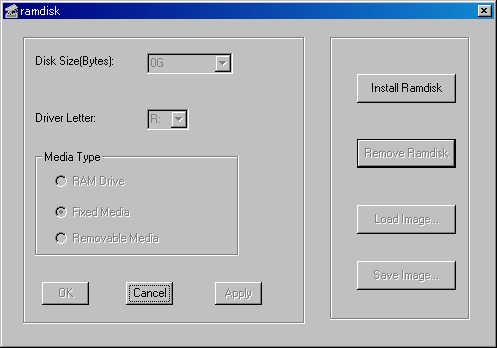
☆ram4g.regを実行。メッセージを受け流し、直後にramdisk.exeも実行。
image

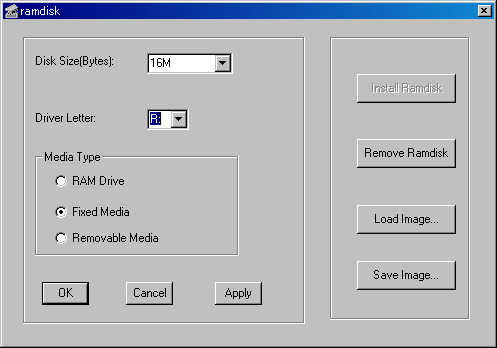
おもむろにInstall Ramdiskボタンを押す。ガリガリなにかしてる。
image

ここで一度エクスプローラなりでドライブが追加されていることを確認する。

image

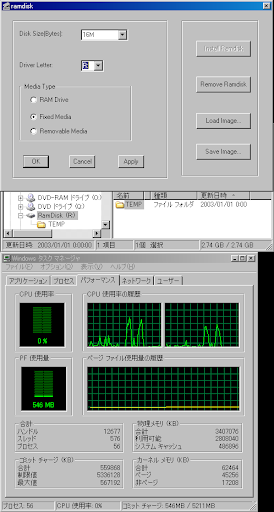
ついで、追加されたドライブの容量を確認。ワシの場合、OSが認識していない領域(2.74GB)がRAM Diskとして割り当てられていた。更に、タスクマネージャでメモリ使用量を確認する。追加されているメモリが、未使用領域分ではなく、DiskSize分のみであれば成功しているとは言いがたい。この辺の挙動はマザーボードによって違うのかもしれない。タスクマネージャでRAM Disk分が増加していないことを確認できれば成功!

DriveLetterで指定されているドライブが追加されていれば、OK、Applyなどを押さずにCancelや×ボタンで終了させた方がいいかも。ワシの失敗は、Install Ramdiskの後、OK、Applyボタンを押してしまったことなのかもしれない。

使用メモリが増えたりしてうまくいかない場合は、RemoveRamdiskを実行し再起動させ、☆に戻りうまくいくまで繰り返すという作業が必要になる。ただ、DiskSizeをいじってうまくいった試しがないので、ワシの環境では未使用メモリ全部としている。それ出問題ないので特に気にしていない。

試してないけど、やり方としては、InstallRamdiskを実行後、DriverLetterとDiskSizeをそれぞれ設定し、RmoveRamdiskで一旦削除。リブート後ram4g.regを実行、ramdisk.exeを起動し、InstallRamdiskを実行すれば希望のサイズとDriveLetterが得られるのかもしれない。

当初は使えもしないメモリを搭載しても意味ないと思っていたため、2G×2=4Gのみだったけど、使えることが分かったので手持ちの1G×2を追加してトータル6G、未使用領域2.74G(=RAM Disk)で運用している。主な用途はコミスタのキャッシュ。

こうなるとトータル8Gにチャレンジしたくなるなぁ(汗。とにかくしばらく使ってみよう。

有益な情報を流してくれたみなさまに感謝、感謝!

ちなみに…この記事を知るまでは、マジで以下のような製品の購入を考えてて、物欲リストにも入っていたけど…もういらねっ!(笑

SATA×4本で800MB/s! 超高速RAMディスクがACARDから - マイコミジャーナル
i-RAM BOX

最近のskype オンライン番号を1カ国限定プラン(日本)に引き継いでみる

skype Inを使い始めて早1年。2ヶ月前くらいにskypeから有効期限を報告するメールが届いたため、ギリギリであたふたするのもアレなのでさっさと有効期限を延長してみた。ところがその数日後に月額プランなんていうskype Inより低価格でかつ魅力的なプランが発表される(笑
あせったワシはいてもたってもいられなくなり、サポートに連絡(サポートフォーム)を取り、skype Inの購入のキャンセルと月額プランに乗り換えでも現在取得しているオンライン番号の継続利用が可能か質問してみた。
前だったら3~4日で返事が来たけど、今回は1週間くらい経っても返事がこない。やっぱり受け付けられなかったか…と半ば諦め気味だったところ、返事が来た。
それによると、現状対応に追われており返事が遅くなったとのこと。基本的に人の手がかからないようなシステムになっているはずだから、ワシと同じような人が結構いるのかもしれんなぁ。もちろん、推測だけど。
で、キャンセルは可能でオンライン番号は継続して利用できる…ような趣旨で書かれてあった。
返金を要求するなら、このメールに返信してくれ、とのこと。
早速、「返金求む」で返信してみた。
更にskypeIn購入金額分をskypeクレジットで返金してくれないか追加で質問してみた。クレジットでの購入だからどういう形で返金してくれるのかはわからないけど、まだ引き落としになってないなら注文キャンセルでいけるのかな?ワシとしてはskypeクレジットにしてくれた方が手間が省けて済むので…。
そして期限の切れる二日ほど前、skypeを立ち上げてみたら気になる赤字が。
image メール確認してみたら、返金したとのこと。やっぱりskypeクレジットでの返金は無理だったみたい。
それならばと、早速オンライン番号の存続手続きを取ることに。
尚、一度skypeアプリから購入手続きを取って失敗した経験があるので、以降はWebブラウザ(FireFox)から購入手続きを取るようにしている。
1カ国限定プランの契約に決めてはいるが、何ヶ月契約にするか?初物だし様子見した方がいいのか…?。しかし、6/1まで2か月分の支払いで3か月分の契約ができるというキャンペーン中。12か月分であれば4か月分が無料になる計算になるので、12ヶ月契約でいくことに決定(汗。ちなみに3ヶ月契約だと7.90euro、12ヶ月契約だと31.6euro…キャンペーンが終わると料金はどうなるのかよくわかってなかったり(汗
それを踏まえた上でskypeクレジットの購入。skype Inと異なり支払いはskypeクレジットのみ。購入できるskypeクレジットは10euroか25euroの二択なのだが、手持ちのskypeクレジットが5.96euroと25euroを購入しても12ヶ月契約にはわずかに足りない(涙。25euro×2でも良かったけど、特に特典もないので25euroと10euroを購入。すぐにチャージされた。
そしてやっと、1カ国限定プランの契約ができる状態に…長かった(汗。

image

skypeクレジットと同様にクレジットカードで購入。

image

あっけなく購入終了(笑。ま、そんなもんか。

第一段階突破。

そして次の段階、skype inで契約しているオンライン番号を1カ国限定プランに引き継ぐ作業。

とりあえず、skypeホームページからアカウントでログイン…すると「オンライン番号を1カ国限定プランに関連付ける」的なリンクが(すでにうろ覚え)。

クリックするだけであっけなくオンライン番号を引き継ぐことができた(汗

後は本当に固定電話への通話が無料(公正使用ポリシー)なのか試してみたい。時間がアレなので、また明日…になってしまうが。

これでどこでもskypeが使えるような公衆無線LANが普及すれば、カンペキなのだがなぁ。10000分ということは166時間と40分…とても使いきれる気がしない(笑。でも、携帯とかIP電話とかは別料金なのだよな確か。この辺も確認してみようっと。

あともう一つ気になることが、基本的に1カ国限定プランはskypeクレジットの自動引き落としなのだけど、次回引き落とし設定日が前回支払日のちょうど一年後ではなく、一年後の三日前になってる。トラブルの発生を防ぐために、余裕を持たせているのかなぁ?とりあえず、オンライン番号の有効期限はskypeInで契約した日の二年後に設定されました。

ついでに現在の契約はこんな感じ。

imageimage

image

しかしskypeクレジットの購入しかり、長期契約的な割引がないのね。3ヶ月契約料金を4倍すれば12ヶ月契約料金になる単純計算。まあ、日本の契約のさせ方が国際的ではないだけなのかもしれんけど…

2008/05/11

Windows Live Writer 使いやすいのがM$とは…

image scribefireを絶賛してみたのもの、実際の自分のページを見てビックリ。画像ファイルが表示されてないじゃん…

確認のため、ローカルで表示してみる…大丈夫。今度はBloggerから編集で表示…表示されない(汗

ソースを見てみたら、画像ファイルの在り処がローカルパスでリンクされてる。記事と同時に画像ファイルをアップしてくれないのか…scribefireが気に入ったのは、クリップボードの画像を直接貼り付けることができるから。それがうまく機能していないとは…勇み足だったなあ(汗

画像をアップする方法を調べたり、画像登録用のftpサーバを用意してみたりしてScribeFireでどうにかできないか試してみたけど、うまくいかなかったので別のブログクライアントを探してみることにした。こうなったらとことん行くしかない…

blogger client、blog クライアント、ブログエディタ…とにかく、検索先でそれっぽいキーワードが出てくれば、そこからたぐり寄せるようにキーワードサーチしまくった。いくつか試してみたけど、どれもピンとこない。基本的に画像を多用するブロガーはあまりいないみたいで、現状のツールで満足な雰囲気。クリップボード貼り付けとBloggerへの画像アップができるブログクライアントはこれからなのか…?

基本的にM$嫌いなワシは避けてきたのだったが、すでに背に腹は代えられない状況。ダメもとでWindows Live Writerを試すことに。セットアップを進めていざ使ってみたら…なんと、要件をすべて満たしており一番使いやすかった(汗)

クリップボード貼り付けはもちろん、画像のアップロードは記事の投稿と同時に可能。ファイル、投稿済みの記事も開くから読み込むことができるし、画像にウォーターマークをつけることもできる。ボタンの配置に慣れないので、思考停止することがありそうだが、ソフトとしての完成度は高い。日本語にも完全対応してるしね。

ただ、ソフトを使用するにあたってMSNへのアカウントが必要なのかと思い、しぶしぶサインインしてみたのだが必要はなかったのかも…ま、短いアドレスが取得できたから良しとするか(笑

Bloggerにしか利用してないのはちょっと気が引けるけど…見逃してくれ>M$

2008/05/08

WindowsXPにメイリオ


Microsoft、Windows XP向け“メイリオ”フォントの単体版を公開

XPのSP3と合わせて?なのか、XPでメイリオフォントが使えるようになったのでインストールしてみた。
moz-screenshot-7moz-screenshot-8
確かに字は読みやすいのだけど、レイアウトの違いがちょっと気になる。
悪く言えば、余分な空白が増えた感じ?

本当はシステムに使用するフォントもメイリオにしようかと思っていたけど、レイアウトの違いが気になるのでFireFoxだけしとく。
とは言え、GIGAZINEの閲覧時、見出しのフォントがやたらでかくなったりとすでに違和感バリバリ。
Vistaだとこの違和感は感じないのかなぁ…?

comicstudio4.1.3 RC1 画像ファイルのドラッグ&ドロップ

家ではすでに4回くらい落ちてる。
コミスタで作品のページを開いた状態で、X-Finder(ファイルマネージャ)から画像ファイルをドラッグ&ドロップしているだけなのだが、結構な確率で落ちてる気がする。改めて開きなおして同様な操作をするとたいてい成功する。ページファイルを開いてすぐなら大丈夫みたいで、なんらかの操作があった後だと落ちやすい…気がする。条件の特定はすぐには難しそうなので、ぼちぼち探していこうと思う。SDカードからの画像読み込みが起因している…ってわけでもないよなぁ…?

というわけで、ドラッグ&ドロップで画像ファイルを読み込む前にはページファイルの保存は忘れずに。キーカスタマイズとかしているなら、一度アプリケーションを終了させてからの方がダメージが少なくて済む。異常終了する前の環境設定は保持されていないので…大幅に環境設定いじったあとの異常終了で何度か泣いた。

MassiGra 0.24 ワシの勘違いとか

moz-screenshot-6「解像度の低い画像の一発目の表示がドット目立って見える」なんて以前書いたけど、環境設定の拡大画質に中を指定すればワシの求める画質になってくれた。
というのも、ヘルプファイルの「拡大縮小」のキーワードできちんと説明してありますた。添付文書くらいはちゃんと読めってことね(汗
左の画像は、その設定項目。全画面表示タブの拡大画質項目も同じ設定値にしておくといいのかも?


その恥さらしな記事を消してしまうのも何なので、残しておくことにする(汗

で今日は0.24がvectorに登録されてたので、早速DL。
今回のバージョンでキーカスタマイズができるようになってるじゃぁないですか。
これで良く使う機能を手軽に呼び出すことができる(喜

MassiGraって機能を整理しつつ拡張している点がいいやねー。
機能がありすぎて把握しきれない某マンガミーヤとは違って安心感がある(笑
間違って押したキーにショートカットが割り当てられていたりすると大変なことに。しかも、何を押したか分からなければ最悪。何度かやってしまった…とは言え、いまだに現役アプリなんだけど(汗

なんだかんだ言いつつも、ミーヤは手放せません(汗

バージョンは0.24だけど、完成と言われても納得できるトコロまできていると思う。ワシとしては編集機能がもっと使いやすくなってくれると嬉しいけど、ビューアとしての快適さがなくなってしまう気もするし…
ヘルプファイルに今後の予定が書かれてある。気になるのは一括自動処理と印刷と各種画像加工。これができるようになれば、VixとMangaMeeyaを手放せる…かも?
そんな日がやってくることを妄想しつつ、次のアップデートに期待。

2008/05/07

ScribeFire こいつはいい

080504bg主要なblogサイトへの投稿をFireFoxから行えるようにする拡張機能。
もちろんワシが使っているこのbloggerも対応しているんだけど…
こういうのがずっと欲しかった(涙

たとえば画像をアップロードする場合、アップロードボタンをクリック、画像を選択、アップロード待ち、再配置…という手順を踏まなければならない。Webベースのアプリだと仕方ないことなのだろうけど、画像のドラッグ&ドロップで配置までできた方が楽。

ScribeFireはいわゆるワードパッド的な文書作成ツールなので、ローカルで文書作成し完了後アップロードという形になる…のだと思われる。これでブログへの投稿が楽になるかも?
まだ疑問形なのは、操作に慣れてないため。

下書き状態で保存とかやり方がよくわかっていなかったり(汗
まあ、次第に慣れていくだろうさ~(喜。

現状で気がついた不満は、履歴タブの投稿タブに出てくる一覧の数が指定できない(最新から25件くらい固定?)、記事が下書きなのか公開済みなのか判別できないところ、かな。
追加で、クリップボードから画像の貼り付けができるのはいいのだけど、画質が落ちてしまうのはなんでだろ?

サンワサプライの詰め替えインク 間違って補充

家にはキャノン製のインクジェットプリンタが二台あり、どちらもサンワサプライの詰め替えインクで補充している。
現在メインで使っているプリンタのインクが切れ気味だったので、いつものごとくインクを補充。
今回は被害を出さずに、わりとうまく補充できたので満足…だったのだが、使用する詰め替えインクを間違って補充してしまった。
3eの液を使うべきが、9の液を使ってしまった(汗。

心配だったので試し刷りしてみたけど、かすれもなく、むしろいままでより綺麗かも…?
番号が大きい方が高品質だったりするのだろうか?それとも単なる気のせい?
そもそも、詰め替え用のインクでどこまで純正品を再現できているのか…なーんて疑い深くなってみたり。サンワサプライの品質には満足してるし…なんか言い訳くさい(汗。
ぶっちゃけワシはそれなりに印刷できればいいので、補充インクが統一できた方が嬉しかったり(笑。
今回の件で、値段によるけど9で揃えてしまおうかと考えている。

でもまだ3eの補充液が大量に余っているから、使い切ってから考えることにしよう。
しかし…3eのインクカートリッジに間違えて9を補充したわけだけど、次にインクが切れた時は何を補充すればいいのか悩む(汗

2008/05/05

comicstudio4.1.3 RC1 主に3Dワークスペースのこと

最近の作業にあわせた不満をぶちまけてみた。
使ってない機能は不満が多いね~。使っている機能は慣れたっていうか諦めたっていうか…
イチから憶えなおしでも問題ないので、使いやすいもの(考えやすいもの)にしてほしいなぁ。

☆文字ツールですでに存在する文字列に文字を追加で入力しようとしたとき、文字サイズが必ず固定の大きさ&フォントになるのはそういう仕様なのか?前後の書式を継続して入力できるようにして欲しいのだが…そういう要望って上がらないのかね?

☆ノンブルも白フチで出力できるようにして欲しいもんだ。なぜなら、黒塗りのところにノンブルを印刷しても真っ黒だから。隠しノンブルとは言え見えないことには意味がないのでね。ワシが頼んでる印刷所くらいなのかな、ノンブルがないと不備とみなすって但し書きがあるの…


3Dワークスペースを使用した手順

0:00 下書き。こんなので人に伝わるのか確認したことはない(汗
~0:09 素材として登録してある3Dワークスペースをページに読み込む。3Dワークスペースを自分なりにカスタマイズした状態で保存している。ちなみにサイズは42cm×42cmで登録。ドロップ位置を中心に配置されるみたいだから位置によっては描画範囲を後から調整しないといけないことが多い。それがめんどいから用紙サイズ最大にしてる。まあ、これでも描画範囲が足りないこともあるけど。(笑
0:23~ 3Dボックスに素材を読み込む。校舎は使わないけどとりあえず読み込んでみた。まだ慣れてないので校門読み込むはずなのに、書き出しボタンを押してしまった(汗。
素材の読み込み完了。
1:06 カメラを選択して、オブジェクトの配置を決める。こういった作業は上面図で作業した方が楽なので、回転-垂直を90にする。まだ慣れてないので水平パラメータをいじったりしている(汗
1:40 3Dマニュピレータで操作しようと思ったが、表示されていないことに気付く。色々探した結果、3Dオブジェクトツールにしていなければ表示されないことをツールオプションを見て思い出す。
2:00 改めて校門を選択した状態で、3Dマニュピレータの青矢印をドラッグして移動。校門との位置を調整するために、校舎を選択しなおして同様に移動。
2:18 あれ?3Dマニュピレータの青矢印が表示されていない…?確認のためカメラを操作して正面図に。ああ…やっぱり間違えて校門の高さいじっちゃっている…(2:30)数値を直接編集して修正。
2:43 改めてカメラを選択して上面図に。本当は90を入力すればいいのだけど、めんどくさいのでそれっぽく見えればいいやってことでスライダで適当に。一発で上面図とか側面図とか表示切り替えられれば楽なんだがなぁ、proじゃ入れてくれないよね、そういう機能。EXだと3面図+透視図で表示できるからこんな面倒ない…のか?
3Dオブジェクトの配置完了。
3:00 原点位置周辺に対象が来るように、3Dオブジェクト全体を移動させる…ために、一度カメラを選択して原点位置を確認。選択を切り替えると消えてしまうので忘れないように刷り込み…まあ、忘れてしまうが(汗
3:10 カメラ以外の3Dオブジェクトを選択。3Dマニュピレータを使用して移動。適時、カメラを選択して原点位置(オレンジクロス)を確認する。
3:50 だいたいこんなもんだろ?で、やっと下書きに合わせるためのカメラ操作。カメラを回転させて水平方向から捕らえる。
4:08 向きが思いっきり逆なのでブルークロスで操作しようとするが…さすがに反転までは操作できない。
4:18 見切りをつけてスライダで調整。
4:38 カメラ位置を下書きに近づける。移動-距離で調整。3Dオブジェクトのサイズはいじらないように注意する。
4:50 表示が見づらい、と思いレイヤーの表示順序を調整。あんまし意味がなかった…(汗
5:06 とりあえずELをあわせてみる。今のままだと絵面がフカンくさいので、原点位置(オレンジクロス)の上下を調整、再度EL(ブルークロス)の上下を調整。左右に動かすとEL以外の奥行きの見え方も変わってくるので注意。

完成…ちょっと背低すぎか…(汗
まぁ、作業説明用のサンプルなので気にしない気にしない!
それ以上に、この動画だとサイズが小さすぎてよくわからんなぁ(汗

カメラの注視点は原点位置のようなので、でかい3Dオブジェクトとかフカンとかアオリを入れたい場合は原点位置とオブジェクトの関係が重要になる…ような気がする。まだ使いこなせてないので弱気。

今回は一発で決まったけど、数値上限や描画崩れによってカメラが寄りきれない場合は、オブジェクトのサイズを調整する必要がある。しかし、オブジェクトのサイズを変更すると原点位置もずれてくる(正確にはオブジェクトの編集基点が3Dワークスペースの原点位置とは無関係)ので、再度、原点位置を対象のパーツ周辺に移動させなければならない。そういった二度手間を省きたいのでカメラ編集だけでなんとかしたいのだが…まだよく分かっていない特性もあり、習得には難航。

使いもしない校舎を読み込んでいるのは、切り返しを描くときに全体があったほうが後々楽だから。場面設定って奴、なのか?一度作ってしまえばなんぼでも使いまわしできるのがデジタルの利点だし。配置までは別の3Dソフトでやってしまったほうが良いような気もするが、その辺は使う側の判断になってくるのだろう。ワシの場合、オブジェクトが1~4個くらいならコミスタオンリーでいけるが、それ以上はガマンの限界なのでMetasequoiaあたりの導入を本気で考えるだろう。

操作ミスも多いのは慣れてないってのはもちろんだけど、使いづらいというのが大きい。なーんか機能だけ並べてるだけな印象で作業を組み立てづらいんだよなぁ。使い勝手が考慮されていないっていうか…
ついでに、レイヤープロパティと3Dワークスペースプロパティを1枚にウィンドウにまとめているのもどうかと思う。素材プロパティとかも同様に…

でこの手順を踏まえた上での不満など。(もうすでに不満駄々漏れだけど)

☆3Dワークスペースのスライダで設定できる値が小さすぎる気がする。
ぶっちゃけスライダではなく、最大/最小値のないジョグダイアル的なものであった方が良いと思うのだが。このへんVer3から変化ないような気 がするのは気のせい?3D連携強化していくのかと思っていたのだが、提案されるのを待っているのかなぁ?
誰か定規関係を含め、全体を統合した操作方法を提案してくれないかな。

☆3Dワークスペースの原点位置に合わせて中心にしたいパーツを配置して作業したいのだけど、カメラの選択を外す(他のオブジェクトを選択)すると消失点(クロス)が消えてしまう。常に表示にしてくれないかねぇ。

☆ライトの位置も指定できるようにした方がいいと思うのだが…形を出したいのに光源が指定できないものだからオブジェクトを回転させたりカメラの位置を変更したり…ヒジョーに手間がかかる。陰線処理のアウトライン出力ができれば、光源の位置指定は必要ないのだが、陰影をオフにするだけだと欲しい線が見えなくなったりするんだよなぁ。

☆青い箱をクリックするといちいち表示がOFFになるのが腹立つ。(動画中でも一度やってしまっている)Ctrl+クリックで表示切替でもいいんじゃないか?そんなに表示を切り替える場面があるとは思えないのだが…
文字情報の部分しかオブジェクトを選択できるアタリ判定がないから、こっちをどうにかするべきなのかもしれない。これこそレイヤーパレットに統合できないもんかねぇ?

☆3Dマニュピレータって、オブジェクトの中心位置にしか居れない?オブジェクトの端っこにある一部分に寄りたい時ときとかに表示されないから、使えないことの方が多いのだけど…
3Dマニュピレータの原点位置(編集基点?)を指定できるようにして欲しいもんだ。

☆編集画面上で回転とか移動で操作しようとしても、画面全体にオブジェクトがあるとそちらが優先されて選択&操作となってしまう。編集画面いっぱいにオブジェクトが表示されている状態でカメラ調整(主にチルト)したいことが多いのだが…スライダ関係での調整は使い難いし、数値入力なんてやってられないし…なんとかならんもんか。

×それにしても、3Dワークスペースは使いづらい。まあver3から変わってないということなのだろうけど。描いた2Dの絵に3Dを合わせるという使い方はもちろん、普通の3Dで行えるようなこともやり難い…と思うのだが他の人はそうは思わないのかなぁ?操作系を簡略化したいのだろうけど、これだとちょっと…
パースの奥行き感の調整とかはposerを参考にして欲しい印象。ワシがposerに慣れているだけなのだろうけど、パースいじると消失点が移動しちゃうのは違う気がするんだけな。下書きとして利用する場合、ELを基準にして操作できるようにするのがいいと思うのだが、一般的にはそうでもないのか…?

今は昔書いたキャラに背景追加して着色しようとしているのだが、BGあわせに四苦八苦。なんとか動画のような方法にたどり着いた感じ。まあ2Dの絵を透かした状態で3Dを編集できるソフトがあればいいのだけど…そんなソフト、きっとどこかにあるんだろうな。誰か教えてくれないかな(汗
ラフ描いた後、キャラに合わせて3Dを置くっていうのが、アシスタントありのマンガでは主流だと思うのだけど、パース定規とかで間に合わせちゃうのだろうなぁ。思った以上に手間だし。
他の人の使い方を調べてみるか。

ちなみに、キャラにBGをあわせてみたら、やっぱりパースに乗ってなかった(汗。
修行が足りないなぁ…

2008/05/04

安い地デジチューナー

最近すっかり更新していないLinkDe録plusの記事。
更新しなきゃなあ、と思いつつも標準ファームのみで動作するスクリプトを組みなおすことになかなかとっかかれない最近。やりたいことが多すぎる…
地デジ録画は相変わらずLinkDe録のエラーが結構な頻度で発生している。いくつかはスクリプトで対処できそうだけど…実際に動くもの、となるとなかなか時間が取れずに放置状態。

ただ、ちょっと欲しいものが近々発売されるので、それを燃料にして一気に組み上げてしまいたいところ。
まだHack De 録!上で動作させてるしね。玄箱の機能も整理もしたいし…

で、欲しいものっていうのがI/Oから発売される地デジチューナ。
HVT-T100 価格比較 - ベストゲート
家電メーカじゃないところが、主要家電メーカのやる気のなさを伺えるのではないかと(笑

地デジ録画をしたかったのでとりあえずHDDレコーダの地デジチューナ使用しているのだが、起動に時間がかかるためあまり実用的ではないことは良く分かっている。でもそのためだけに地デジチューナを購入するのももったいない気がしていたし、安くても15000yen程度はするので購入するのを踏みとどまっていた。
それが今回発表された地デジチューナは、機能的にはコレまでのものを上回りながらも実売価格はそれ以下に抑えられている。
5月末らしいのだが予約注文はせずに、しばらく価格動向や、牛の出方を見守ってみようと思う。

もう家電メーカはあてにできないので、パソコンメーカには頑張って欲しいと切実に思う。