2008/09/07

Zoundry Raven 画像(メディア)のアップロード先

難しいことはなかったよ。単に理解してなかっただけ(汗)

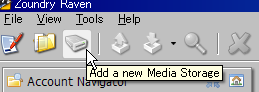
以下のアイコンをクリック。

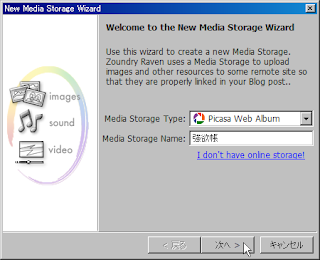
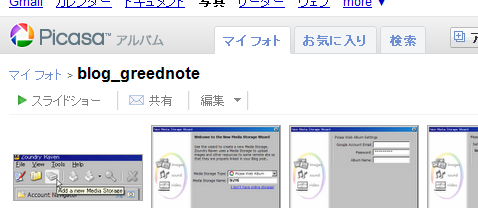
ダイアログが表示される。

アップロード先に管理上の名前を付ける。
対応しているアップロード先は他にもあるので、必要に応じて変更。
ワシはGoogle好きなので(笑)

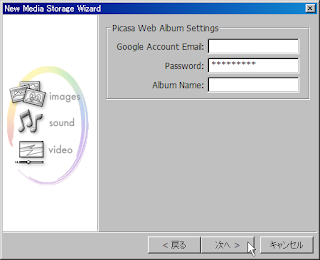
アップロード先に必要なアカウント情報とアルバム名を入力。

アルバム名はなければ作られるのか、同名が存在する場合はどうなるのか不明。

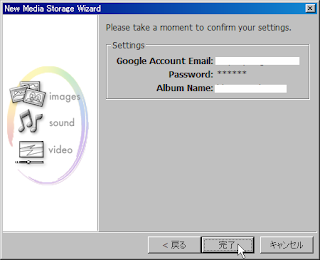
入力の確認。

これでアップロード先が作られる。

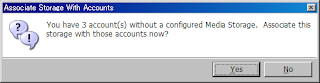
新たに作成したアップロード先をアカウントすべてに対応付けるか聞いている…んだと思う。

後で自分で設定するので、ワシはNo。

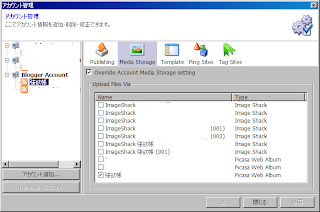
改めてブログごとにアップロード先を指定。

チェックを入れブログに対応付けて適用。

投稿後確認、アップロード先を確認してみた。

おっけぃ!

と、作成はできるようになったのだが、管理上の名前とかアップロード先情報の変更とかはできないのかな?
また宿題ができた(汗)

Zoundry Raven ちょっとしたこと

ちょこちょこカスタマイズして自分の使いやすいようにしている感じ。
というのも、英語なんでよく分からずに流されているところが多い(汗)。

ツールバー表示

最近の見た目。

ツールバー右クリックでアイコンのサイズ変更、ラベルの表示切替が可能。

ついでにここのラベルも表示できる。

上の段と下の段で別物なので、それぞれラベル表示を指定できる。

Windows Live Writerで書きかけの記事を移行

結構な数を溜めていたことに驚く。
確かに、書き始めたはいいものの、途中で止めてしまったことって多かったな…特にLink de 録+関連。だいぶ安定してきたのでまとめて公開できそうな予感も…しなくもない(汗)

WLWで書きかけの文書を開きクリップボードにコピー、Zoundry Raven上で新規作成してペースト。

画像が含まれているものも気にせずにコピーして保存しようとしたら、

確かにZRはmicroSDカード上にあるので、このままではリンク切れになってしまう。コピーを取るか?ってことを確認してきたみたい。
とりあえずYes。

でも、記事のリンク先までは修正されていない?
試しに、ダメージが少なそうな奴を削除して投稿してみた。

文字列置換

Ctrl+Fで文字列検索と置換が出来る。

ただウチの環境では、この画面を開く前に置換文字列を選択しておく必要があった。Replace with:に文字を入力した段階でReplaceボタンが押せなくなってしまうので。
バグなのか使い方が間違っていうるのかは不明(汗)

日本語化への道(頓挫中)

Translate Ravenなる機能がある。

いわゆる言語パッケージを作成できる機能を内包している。
よくできてるな。

既に作成してあるので、Japaneseを選んでEdit...を押す。初期状態ではJapaneseはないのでNew...で作成しなければならない。

カーソルのある項目の英語文が左下のテキストボックスに表示、右下に日本語訳が表示される。
初期状態では日本語訳はもちろん空。
日本語訳が入力された項目は、未入力の項目はで示される。画像では簡単な訳しか入力できてない(しかも微妙)。

英語が分かれば入力はとっても簡単。
リストボックスにカーソルがある状態でEnterを押せば、右下のテキストボックスにカーソルが移り、左下のテキストボックスに表示される英文の日本語を入力する。再度Enterを押せばリストボックスの次の項目に自動的に移動するため、さくさく作業を進められる。
ホント、これほど充実したトランスレーション作成用の機能を用意したソフトって見たことない(笑)。

英語ができればなぁ…(涙)

宿題

ステータスバーは消せない?

どうなんでしょ?たいした問題じゃないけど。

画像のアップロード先

投稿した記事のHTMLを確認してみたら、画像の保存場所がimageshackなる場所になってしまう。

設定を確認してみたら、確かにそうなっているけど…

Bloggerの画像アップロード先に変更することはできないのか?(汗)
しかも2つもアップロード先が2つもあったりするし…よくわからない。

2008/09/06

Google Chrome アプリケーションへのショートカットがいい

窓の杜で知ったGoogle Chrome

速い!との触れ込みが気になったので、どんなもんか使ってみることにした。

タブ自体を別ウィンドウにばらしたり、一つのタブにまとめたりできるので多数のタブを表示しても整理しやすい。これはOperaのパクリ?らしいけど、いい機能だと思う。Firefoxにも実装して欲しいところ。

タブごとにプロセスを生成しているのでこうしたことも可能らしいのだが、クラッシュにも強いらしい。
まだ落ちたことがないので確認はしてないが…

速度自体はFirefox陣営の主張どおり、それほど速いとは思わなかった。数値的には速いのかもしれないけど、体感的な違いは大きくない気がする。
IEに比べれば全然速いのは間違いない。
Firefox陣営が目くじら立てる必要はない気がするけど、ブラウザの選択自体が特殊なようなので、Firefoxとのシェアの食い合いってのは納得できるところ。
レンダリングエンジンがWebkitというAppleと共同で開発したものらしいので、safariもこんな感じなのかな?

タッチパッドのスクロール機能が使えなかったり不具合もあったりするけど、全体的にはいい感じ。でも、完成度としてはbetaというだけあって物足りない印象。アドオンとかも使えないしね。

ただ、「アプリケーションへのショートカットを作成」という機能がChromeへの見方を一変させた。

「Webサイトをアプリケーションのように扱えるようにする」のだが、アドレスバーやらタブパネルを廃した表示をしてくれる。言ってしまえばそれだけ(笑)。
実装自体はそれほど難しいことはしてないように思うが、このアイデアは面白い。

Googleが提供しているネット上のサービスは、単体のアプリといっても差し支えない出来だと思うのだが、Windowsの管理機能(メニューやらアドレスバーやら)の存在がそう思わせてくれない。
が、それがこの機能を利用することでネイティブアプリっぽくなる。ちょっとしたことだけどずいぶん違う。
しかも機能ごとにアプリを作成できるので、Googleが提供しているサービスそれぞれに作成すれば使い勝手が格段に良くなる。
イマイチ存在が微妙な気がしたが、Googleが開発したのは必然とも思えてしまう。

現在、サブで使っているGoogleアカウントのアプリをChromeで管理している。これまではFirefoxでメインとサブの2つ管理していたがさまざまなアドオンの追加でFirefoxに限界を感じてきた。一番の問題が複数のアカウントに同時にログオンできない点。
GMarksを利用するようになってからブックマークもネット上に置くようにしたのだが、GmailのチェックでGMarksを利用しているアカウントからログオフしていることがある。
これにより、登録したはずのブックマークが次にFirefoxを起動しなおしたときになくなっていたりして色々不具合が発生していた。

そこで、メインで使っているアカウントはFirefoxで、サブをChromeで管理することにした。
で、サブ側のサービスはアプリケーションとしてデスクトップにおいておくことでアクセスしやすい状態にしておく。Chromeで管理しているメールアカウントのチェックはしなくなったけど、定期的に起動させるだけで問題なさそう。

他にも地味ではあるが、アプリとして機能するので終了時のウィンドウサイズをそれぞれに保持しているのも気持ちよい心遣い(?)。Webアプリって結構ウィンドウサイズを意識してデザインしていることが多いので、それぞれで扱いやすいウィンドウサイズがある。
基本的に最後に終了したウィンドウサイズしか保持してくれないので、インターネットブラウザからブックマークでアクセスするたびにウィンドウサイズを調整するなり左右のスクロールバーを利用するなりしなければならなかったが、コレから開放される。気にする方が少数派なのかもしれないが(汗)。
ただちょっと残念なのは、プロセスとしては別物として動作しているようなのだけど、アカウントのログイン状態はChromeとして一元管理されているようなので、1つのChromeでログアウトしてしまうと他のプロセスで実行中のChromeでもログアウトしたようになってしまう。これはどうしようもないのかな。

アイデアに身震いしたのは久しぶり。今後の展開が楽しみ。

にしても、アイコンにも使われているけど


かっこええなぁ。

2008/09/04

Zoundry Raven 体裁

Zoundry Ravenから投稿した記事が、やけに崩れていることに今更ながら気がつく。

HTMLを比較してみた。

ZoundryRaven(Design)

ZoundryRaven(XHTML)

Blogger上(作成)

Blogger上(HTML)

Blogger上では</ br>タグを無視して、見た目を忠実に再現している?

こういうときは初心に帰って設定を見直してみることにした。
Remove Newlinesっていうちょっと気になる項目を発見。

チェック入れてみる。

再度投稿してみる。

イケてる!

これで一安心。H1とかの使い方をもうチョット調べないとな…

Zoundry Raven 追記

H1とかのタグがうまく処理されないのでは?

H1

H2

H3

H4
H5
H6

デフォルトのテンプレートを適用するように設定したみた。

あとは…装飾した部分を標準状態に戻す方法がわからんぞ(汗)。

Zoundry Raven サヨナラWindowsLiveWriter

窓の杜で紹介されていたZoundry Raven

Windows Live Writer(以下、WLW)に不満を感じていたので、試してみることにした。

売りは、

  • リムーバブルメディアにインストールできる(現状40MB弱)
  • WYSIWYGに対応
  • 海外Blogサービスに強い
  • フリー(笑)

自宅だけで編集でできればいいのかもしれないけど、思いついたときに書ける環境があるのは便利。

Windows Liveにもアカウント作ってるけど、ヘッダーの広告がなんか嫌な感じだった。無料で提供しているんだから、それくらいは…というのはわかるけど、やっぱり邪魔。日本のフリーサービスだと広告は必ずありそうなので、Bloggerを改めて評価。とは言え、BloggerのBlog編集ツールが使い難いので、外部の編集ツール探してしまうのだが…(汗)。

インストール

せっかくポータブル性を売りにしているので、携帯に挿してるminiSDにインストールしてみることにした。問題なくインストール終了。
ただし転送速度が遅いので結構時間かかった。

インストール先のファイル構成。

pythonとかtcl/tkとか使ってみたい。
描画がもっさりしてるのはその影響か?

…いや、多分miniSDに入れてるからだ(汗)

WLW設定の取り込み

WLWがインストールされている(?)と、そちらの設定をコピーしてきてくれるみたい。パスワードは引っ張ってきてくれないみたいだけどこれはありがたい。もしかすると、このソフトの作者もWindows Live Writerへの不満がきっかけで製作にあたったのかも知れない(笑)。

さすがに書きかけの記事(下書き)までは取り込んでくれないみたい。まあ、コピペでいけちゃうので、大した問題じゃない。

環境設定

Tools -> Preferenceを実行。

localeも指定できるようだけど、日本語が入ってないなぁ…残念。

とりあえず、fontの変更にとどめておく。

既存blogと同期を取る

アカウント上の右クリックでSynchronizeを実行。

ダイアログが表示される。

チェックボックスにチェック入れてOK。

時間がかかりそうなので、[Run in Background]で実行。
そうすれば並行して記事が書ける。

Background Tasksを確認してみる。

Tools -> Background Tasks...


やってるやってる(笑)。

そうこうしているうちに

これまで投稿した記事が続々読み込まれているみたいで、数が徐々に増えていっている。
数をカウントされると色々とビックリする(笑)。

Postsが多いからか、進捗状況が36%からなかなか進まず…ちょっと心配になったりしたけど正常に終了したみたい。

テンプレートの取り込み

体裁を気にするのでBlogのテンプレートを取り込んでおく。

Tools -> Blog Tmplate Managerを実行。


Add...を押す。


From Blog:で取り込みたいBlogを選択、取り込むテンプレートの名前をTemplate Name:で指定する。
投稿ごとに体裁を変更できるみたいだけど、何のためにBlogの体裁が統一されているのか分からなくなるので、Blogのレイアウト変更する度に更新するのがよかろうかと。更新時は同名入力で更新されるのかしら…?
入力したらOK押す。


待つ。Synchronizeよりかは時間かからない。

テンプレートとして取り込めるとこんな感じ。

注意しないといけないのは、Synchronizeを実行する前にTemplate取り込みを実行しても失敗するっぽい。

処理の結果確認。

上の二つが成功で、それぞれTemplate取り込みとSynchronize。青いiが成功を意味する。

下の赤いiはSynchronizeする前にTemplate取り込みを実行したため、失敗している。

下書き投稿の設定

configureの下の方にあるGeneralタブでPblishing - Publish as Draftを指定すれば、下書きで投稿可能。

保存するのを忘れずに。

投稿

メインウィンドウからUnpublished-Postsをクリックすると、右ペインに保存した記事が表示される。投稿したい記事をクリックすると


が有効になる。
コレをクリック。


どのBlogに投稿するか指定。Configure...から、先ほどの設定画面を呼び出すことも可能なので、必要に応じて実行。

これで投稿完了。

ツボ

ワシ的なツボ。

この記事はZoundry Ravenで書いてみた。
細かいところまで使えてないけど、かなり快適。WLWから移行することに躊躇なし(笑)。

  1. 画面キャプチャ→クリップボードにコピー(Ctrl+c)→Zoundry Ravenに貼り付け(Ctrl+v)で画像の貼り付けができる。
  2. Shift+Enterで隙間なし改行。
  3. font指定が細かくできる。WLWでもできるけど、メニューからフォントでダイアログ呼び出し…という手順を踏まなければならない。これが煩わしかった。

WLWの快適さを上回っていることは間違いなし。

今後への期待

ソフトだけではなく、自分自身への宿題も(汗)。

  • 日本語化(笑)
  • アイコン小さくして、ラベルは非表示でも良いかと。欲しい…が、多分自分でもいじれるっぽい。
  • H2タグがうまく機能してないような?
  • 貼り付け画像の初期値指定。設定ファイルを直接いじれば可能かも?
  • メディアのアクセス速度が遅いので、ちょくちょく固まる。USBメモリ買おうかなぁ…?
2008/09/01

BT-05GHをskypeで使う

前々から欲しかったBluetoothヘッドセットを購入。楽天のポイントがあったので、比較的安く購入することができた。
こういうとき、購入先を一つにまとめておくとポイントを有効に使えてお得だなぁと思う(笑)。

ノートパソコンに搭載されいているBluetoothホスト機能はセットアップ時に有効にしていたつもりだったけど、いざペアリングさせてみたら延々と作業中のまま終わらない。BT-05GH側のスイッチ入れるタイミングを何パターンか変えて試してみたけど結果は同じ。
ホスト側のセットアップが不十分、とあたりをつけて、不具合の事例がないかググってみた。

これかなぁ?
Windows XP Service Pack 2 のインストール後、Bluetooth デバイスをインストールできない
ノートパソコンセットアップ時、Bluetoothホスト機能が不明なデバイスのままだったので、toshiba製ドライバを入れることで認識させることができた。が、現状のようにペアリングできない状況なので「方法 1 : Bth.inf ファイルの名前を変更する」を実行してから再度toshiba製ドライバのインストールを実行してみることにした。
つっても、Bth.infをBth.inf.bakに変名しただけだけど。

そしたら、あっさりうまくいきました(笑

んー、ペアリングって本来こんなに簡単に終わるものなのね。
解決できて良かった…ではなく(汗

本題のBT-05GHについて。

ボタンは三つしかなく、電源ボタン件ペアリングボタン、ボリュームアップ、ボリュームダウン。大きさは親指より小さく、大層軽く仕上がっている。耳にはめ込むタイプのイヤホンでも充分支えられる軽さ。
電源は専用の充電ケーブル経由で内蔵バッテリに充電する方式。専用のACアダプタが付属しているが、ACアダプタと充電ケーブルはUSBで接続されているので、パソコンのUSB端子から充電できる。但し充電中は使用できない説明書にあった。

実際に使ってみた感想。

音質は良いとはいえないけど、充分聞き取れるレベル。具体的には、頭を動かしたりしただけで音質が変化する。同じ周波数帯である無線LANの影響があるのかもしれないけど…詳細は不明。
通信距離が10mっていうのも実際使ってみると短い印象。Bluetoothのclass1であれば通信距離が100mらしいので、それなら気兼ねなく使えそう。実質10mより短いんじゃないか?と思えたりするくらい通信範囲が狭く感じた。
ただ、class1の機器の普及はまだ先かなぁ?最近ホストアダプタが出てきたくらいだし。

あと問題なのは、待ち受け状態のまま充電が出来ないってこと。
電源ONにしたままUSB充電ケーブルを接続すると、自動的に電源がOFFになってしまう。それだけで済むなら気にはならないんだけど、OFFになるとデバイスがいなくなってしまう状態であるため、skypeで利用する機器に設定していると、見えなくなったデバイスは自動で削除され、利用できるデバイスに切り替わってしまう。
至極アタリマエのことではあるのだけど、使い勝手は悪い。どちらに文句言うべきか分からないけど(笑)、電源ONのまま待機中に充電できるようになっていたら…無効になったデバイスが見つかったなら自動で復旧するようになっていたら…。

唯一と言えるし致命的ともいえる欠点。他のBluetoothヘッドセットはどうなんだろうか?

とりあえず、妥協案を思いついたのでそれで運用予定。

電源ONの状態で充電を開始すると赤ランプだけが点灯し、それまで点滅していた青ランプが消灯する(充電中)。その状態で電源ボタンを長押しすれば電源は入るが充電はそのまま継続される。赤ランプ点灯で、かつ、青ランプも点滅している状態。

待機時間は150時間と比較的長いので、バッテリ切れになりそうな時期になったら充電ケーブル接続、電源ボタンん長押しで、skypeの設定変更…という流れを習慣化すればいいかと思っている。電話をかけるときはいいんだけど、受けるときは突然だから、設定をいじって受話…というのはかなり難しい(汗)

…もしかして、買い物失敗?(涙)