さっき見たら、発売元であるcoviaから出品されていた(汗)


登録処理に時間がかかっていたのかな?
単にワシが先走りすぎてただけか(汗)
amazonで直接買えるようになったら、送料がかからないのかなぁ?
さっき見たら、発売元であるcoviaから出品されていた(汗)
登録処理に時間がかかっていたのかな?
単にワシが先走りすぎてただけか(汗)
amazonで直接買えるようになったら、送料がかからないのかなぁ?
Mac版のバージョン表記を追い抜いた。
一気に4.3に!
この調子なら4.5くらいまではくか!(嘘)
Mac版を追い越してマイナーバージョンが変更されたということは、それなりに機能追加があるのだろう。
で、更新履歴をざっと見た感じ気になったのは、テキストのインライン入力、くらいかな。
それ以外は使ってみてからのお楽しみということで。
ついでに同梱されていたPDFファイルを読み、知らない機能が結構あることに驚いた(汗)
なんか、毒をばらまく機会到来な予感(笑)
そうは言っても良くなった点も言っとかないとね。
ツールパレットが縦一列にできるようになった。
ちょっとしたことだけど、やたら無駄なスペースを作りやすいコミスタのパレットの整理の幅が広がった。
まるでアイデア週納品みたいフレコミだが(笑)
…んだが縦一列表示だけ最適化なのが残念。
横一列は相変わらず無駄なスペースあり。 
まあ、横長のタイトルバーも無駄ってのもあるけど、 
な風に置ければかなりスペースを稼げるので横一列も最適化してほしいもんさね。
ツールパレットって左右からだとサイズ変更できるのに、上下方向からはウィンドウサイズの変更できないのね。アイコンは変化するのに。
あと、ツールパレットの右側から縦一列にするのは問題ないけど、左側から縦一列にすると起点がウィンドウ下端でウィンドウキャプションが画面外に出てしまうことが多い。
相変わらずウィンドウ周りの処理が苦手っぽいね。
あ…PDFに注意書きがあった(汗)
インライン入力ってIMEだと機能するっぽいけど、それ以外だと動きが変?
SocialIMEで試してみた。
入力まではいいのだが、変換候補の表示がインライン表示されない。
比較的利用者の多そうなATOKとかはどうなんだろう?
あと発生条件不明だけどESCで入力のキャンセルができなくなるような。
直接関係ないとは思うが、SocialIMEで入力中に

アホになる(汗)
そういやVerticalEditorではどうなるのか。 
あ…縦書きに対応してないや(汗)
そのせいか?
今更マジックのアイコンが変わってる(汗)
マジックというより、太い鉛筆に見えなくもないな…
知らなかったよー。 
仕様変更されていたのね(汗)
結構前に追加されていたみたい。
以前に書いたことがある消失点がELに吸着するのがデフォルトらしい。
普通にドラッグしてて急にくっついて離れなくなるからえらいびっくりしたけど。
それがデフォルト?んー・・・
Ctrl+矢印で有効にスナップをオンオフできる機能もあるってことを初めて知った(恥)
選択範囲の移動ってレイヤー移動ツールであれば矢印キー or Shift+矢印キーだけなのね。Ctrlの組み合わせは意味がないみたい。
まあ、パース定規自体使いづらい点も多いから敬遠気味なんで、ちょうどいい機会だし使うのはやめる方向で(汗)
今のうちに要望をまとめておくとVer4の発売直後のような連続アップデートを実施しなくても済むと思うのだがな。
軽いバグ
パンさせて消しゴムツールで消す。
ルーラー周辺にちょっとゴミが残る。
画面の更新が入れば消えるけどね。
ツールオプションのペンの設定リスト?の並び順が機能していないような?
一度リストを閉じると強制定期に作成日時順になってね?。 
変更して直後のリスト表示。
一度閉じて再度リスト表示させると 
順番が作成日時順になっている。
まあ、環境設定ファイルのペン設定ファイルの名前を付けなおせば解決できるだろうけど。
CELSYSのやる気に応える?意味で、こっちも普段気になったことを上げてみる。
ストーリーエディタにも改良を加えてほしいとか。
今のセリフエディタではない本来の意味通りのストーリーエディタを!
いや、違った。
テキストをタグで解釈して読み込む仕組みにして欲しいんだった。
ビギナーズアシスタントのタブ?を非表示にできるように環境設定に追加してほしいとか。
現状「右」と「左」だけ。ビギナーズアシスタントってどれくらいの人が使っているのかなぁ。
ツールパレットの右クリックでシェード(折り畳む)できるようにして欲しいとか。
ダブルクリックは面倒。シングルクリックでシェードってのもアリだが
レイヤーをカラー表示しているとき、色の設定ダイアログからの変更に合わせてリアルタイムプレビューできるようにして欲しいとか。
OK押さないと結果を確認できないのって不便だよねぇ 
色アイコンのダブルクリック色の設定ができるようになったみたいだけど・・・
あー、呼び出しやすくなったからいいでしょ?ってことなのかな。
アイレベルの傾きに合わせて表示を回転とか。

も常に居すわっているんじゃなくてツールパレットにして欲しいとか。
そんで、全画面表示はツールパレットを隠すとPhotoshopのように枠だけになるとか。
最近の悩みはCLIP STUDIOの有効な使い方かなぁ・・・
ずいぶん長いことほったらかしだったような気がする…のskypeの「アカウント表示」が機能するようになってた。
画面もリニューアルされているみたい。
時間がかかったのはそのせいか?
なんにしろ復活したのは嬉しい。
あ…そろそろskypeクレジット購入しとこうかな。
1カ国限定プランの更新も近いし、これ以上ユーロが下がるってのはなさそうだし、いくらレートの低い時を狙っても締め時のレートで換算されたら意味ないし(汗)
以前毒吐いた、TABキーの勘違い。
いったんTABで全部を消した状態(メニューのウィンドウにすべてのパレットを表示する が表示されている状態)で、ウィンドウ->レイヤー を実行する。
レイヤーパレットは表示されているので、メニューからウィンドウ->すべてのパレットを隠す が実行できるが、それを実行するとそれまで隠していたパレットがすべて表示される。
こうしてみると、単純なバグっぽいなー。
気になるソフトのバージョンアップを確認していたら、VerticalEditorのことを思い出した。
新しいバージョンは出てなかったみたいだけど、なんとなくDLして上書き更新してみた。
そんで試しに日本語入力してみたら普通に使えた。
あれれ?
前は日本語入力やらカーソル移動が重くって使うのをやめたような気がしたんだけど…?
そんなことは全く感じさせず軽快に動作している。
うわ、また勘違い?(汗)
そんなわけで、またVerticalEditorに鞍替え。
環境設定パラメータによって動作が重くなるとかあるのか…?
それともやっぱりただの勘違いなのか?
気が向いたら調べてみよう。
勘違いで重くなっていたのなら、ほんとごめんなさい。
とは言いながら、こうあって欲しいと思う点はいくつかある。
O's Editorのように段組編集とかキャラクター名を固定文字数で整形とかできるようになったら、いいのだがなぁ。
縦書きでマンガ用シナリオだと縦長になりくく、セリフが多いものだから逆に行数が増えやすい。横方向へウィンドウを目一杯広げて使っているけど限界があるので、縦方向に伸ばす方向で編集画面が広がれば、文書全体を見渡せる量の行数が確保できて使いやすくなるのだけど。
キャラクター名もある文字数を確保する形式で固定できれば、体裁もきれいで見やすくなるのだがナァ。上の例だと、6行目のほんだら」の部分。キャラクタ名の文字数を4(半角)で確保するようになっていれば続きセリフのつながりもきれいに見える…はず。
この要望も、ほぼO's Editorのパクリだけどな(汗)
いままで使えないと思っていたやつが、手のひらを返すように要望出すとは現金ですね(笑)
難しいことはなかったよ。単に理解してなかっただけ(汗)
以下のアイコンをクリック。 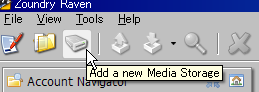
ダイアログが表示される。 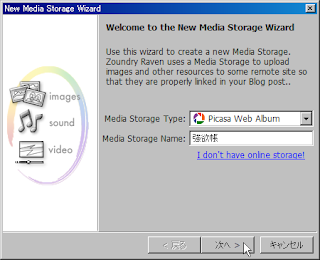
アップロード先に管理上の名前を付ける。
対応しているアップロード先は他にもあるので、必要に応じて変更。
ワシはGoogle好きなので(笑)
アップロード先に必要なアカウント情報とアルバム名を入力。 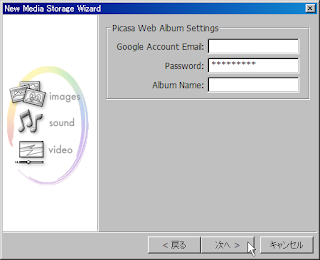
アルバム名はなければ作られるのか、同名が存在する場合はどうなるのか不明。
入力の確認。 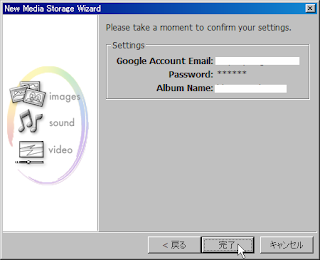
これでアップロード先が作られる。
新たに作成したアップロード先をアカウントすべてに対応付けるか聞いている…んだと思う。 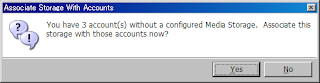
後で自分で設定するので、ワシはNo。
改めてブログごとにアップロード先を指定。 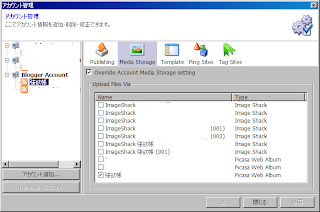
チェックを入れブログに対応付けて適用。
投稿後確認、アップロード先を確認してみた。 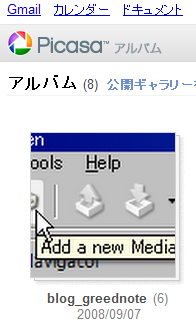
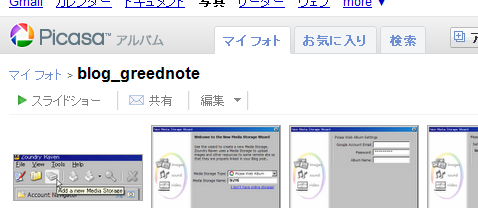
おっけぃ!
と、作成はできるようになったのだが、管理上の名前とかアップロード先情報の変更とかはできないのかな?
また宿題ができた(汗)
H1とかのタグがうまく処理されないのでは?
デフォルトのテンプレートを適用するように設定したみた。
あとは…装飾した部分を標準状態に戻す方法がわからんぞ(汗)。
最近はたいした用途に使っていなかったので4.1.4はほったらかしにしてた。久しぶりに色々いじってみたけど…結構使い方忘れてるなぁ(汗
まあ、使っているうちに思い出すか。
前回の投稿、v4.1.4とあるけど、実際はv4.1.3、思いっきり勘違いしてた(汗
?×相変わらずベクターレイヤーのあるページの保存にめちゃくちゃ時間がかかる。これはネットワークドライブに対する保存で、ベクターレイヤーへの変更がなければいつもの感じの時間だけで済む。明らかにベクターレイヤーに対する処理…プログラムというより仕組みに問題がありそうな気がする。ラスターレイヤーだけだとそんなに気にならない(ローカル保存と違って多少遅い)レベルなのだが…ベクターレイヤーの場合、線画増えるとあからさまに処理が重くなるから仕方ないのかもしれないけど、保存くらいは楽にできるようにしてほしいもんさね。
LAN環境(NAS、Hub、作業パソコン)がGigaBit対応したので、実際にどの程度のものか測定してみることにした。
それぞれランダムに3回計ってみた。結構ばらつきがあってあんまし参考にならないかも(汗
相対的な速度だけ分かってもらえればいいかと…
(U:)NASの共有フォルダをネットワークドライブに割り当て 


(Z:)別のパソコン(WindowsXP)の共有フォルダをネットワークドライブに割り当て


(V:)USB接続ドライブ 


(R:)Gavotte Ramdisk 


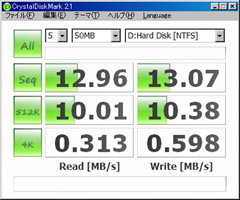
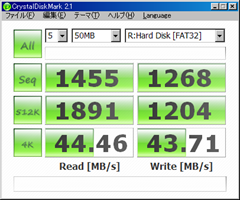

手順は、あらかじめ作成しておいたベクターレイヤーのあるページを開き、全体選択→コピーして、新たに作成したページにペースト。
この状態のものを別名で保存で開かれたダイアログで複製を保存にチェックして、ok。ダイアログが閉じられるまでの時間を計測。

ラスターレイヤーが2つあるけど空っぽ。
保存されたデータは以下のようになる。 
ベクターレイヤーで約19M…結構なサイズかと。
始めてみるとあまりにも時間がかかるので、デスクトップビデオキャプチャソフトを利用して、後から計算した(汗
で、保存してみた結果。(単位:秒)
| u:\ | z:\ | d:\ | v:\ | r:\ | |
| 1回目 | 15:59 | 13:14 | 9 | 10 | 8 |
| 2回目 | 15:24 | 12:57 | 11 | 12 | 9 |
一応、MTU値は近いものを設定している、つもり。
NAS MTU:4102(JumboFrame) 
作業パソコン MTU:4KB MTU 
ついでにFireFileCopyでは、d:→u:へのファイルコピーで6[MB/s]くらい、d:→z:へは7[MB/s]くらい出ている。
ネットワークへの保存、どう考えても時間がかかりすぎ。逆に、アレだけのスコアをたたき出すRAMドライブへの保存が思ったほど高速ではない点も気になる。ベクターレイヤーの保存ロジックに癖があるのか?
v3の頃もかなり重かったけど、今回はさらに群を抜く重さ。間違いなくベクター線の数が増えたからだろうけど、ローカルドライブへの保存と予想以上に差が開いたのでガッカリ。ベクターの保存が早くなったと聞いたことがあるけど、ローカルドライブに対してだけチューニングしたってことなのかな?
ちなみに、このベクターレイヤーをラスターレイヤーに変換して保存してみたところ、保存先に関わらず1~2秒で完了。Illustratorも重い文書は結構時間かかるけど…違った、保存全般が重いんだった。でも、Illustratorの場合ネットワークドライブが特に重いという印象はない。
いっそのこと、ローカルドライブに一次ファイルを作成して、出来上がったものをネットワークドライブにコピーする方法の方がいいのではないかなぁ。バカ正直にネットワークドライブ上でデータをちくちく作ろうしなくても…ね。
今更ながら、MassiGraで印刷解像度の変更ができるのを知った(汗
これで以前投稿した、解像度情報がない画像をコミスタに読み込ませるとでかいサイズで取り込まれる仕様をごまかすことができる。ありがとう、MassiGra!  メニュー→編集→拡大縮小で表示されるダイアログから、
画像を拡大縮小のチェックを外し、プリントサイズのX解像度とY解像度をいじってOKし、保存すれば解像度を変更できる。
ただsusie pluginで読み込めたとしても、保存できる形式は決まっているので注意。
でも、プリントサイズっていう設定項目があることから、印刷を意識してることがわかり嬉しく思った(喜。
編集機能を使ってて不便に感じたのは、やっぱり選択範囲の扱いだねぇ。貼り付けた直後はフローティングの状態にして移動できるようにしてほしいもんさね。
現状では貼り付ける位置に選択範囲を作ってから貼り付けるという方法でしか貼り付け位置を指定できない(と思われ)。切り取り&貼り付けで代用できなくもないけど、作成時に背景色は指定できるけど、作成後は背景色が黒に決め打ちされているようで、切り取った跡が黒くなってしまい印刷用途の画像としては嬉しくない状態に。・・・投げ縄選択も欲しいな(汗。
あと、レイヤー機能は必要ないけど、Photoshopのプラグインが利用できるようになればうれしいなぁ。
Photoshopでやればいーじゃん、ということになるけど大掛かりな編集でなければ軽いアプリで対応してしまいたい。何しろPhotoshopを立ち上げるだけでメモリの半分を食ってしまうので(汗
でも、そういった機能のおかげで動作がもたつくようになったらやだなと思う。やっぱ、MassiGraは表示が軽快なビューアであって欲しいと願う。


